GA4 – 5 saker att göra direkt!

Lästid: 3 minuterSå många har vid detta laget lagt till GA4 och är i full gång med att samla in data. Vissa använder fortfarande enbart Universal Analytics, vissa börjar så smått flytta över till GA4 och vissa har flyttat över helt. För er som är i början av att utforska GA4 tänkte jag tipsa er om bra nästa steg att ta. En to do list! 

Nr 1, Enhanced measurement

Aktivera enhanced measurement för web streams för att börja samla in extra data. Ni kanske inte har fått er mätplan på plats, så innan ni fått till den så börja samla all data ni kan. Genom att aktivera enhanced measurement så får ni automatiskt in data som:

  • Page views
  • Scrolls
  • Outbound clicks
  • Site search
  • Video engagement
  • File downloads

 Gå till Admin → Data Streams och aktivera enhanced measurement

Enhanced measurement


Nr 2, Länka Google Ads och Search Console

Använder ni Google Ads och Search Console är det dax att länka kontona med Analytics. Genom att länka Search Console ger det dig 2 extra rapporter. 

Efter du länkat Search console gå till Reports → Acquisition → Acquisition overview och scrolla längst ner på sidan. Där hittar du nu Google organic search traffic rapporten och Google organic search queries rapporten. 

Search console GA4

Nr 3, Aktivera Google signals

Demographics data är inte automatiskt förinställt. Man måste aktivera Google signals. Har du inte gjort något så kommer det saknas data i Demographics rapporten som Users by Gender, Users by Interests eller Users by Age. 

Demographics data GA4Demographics data

För att aktivera Google signals gå till Admin → Data Settings → Data Collections  → Get started → Continue. Läs igenom texten innan ni aktiverar. Efter ca 24h börjar data synas i rapporterna ovan. Datan är inte retroaktiv. 

Google signalsGoogle signals

Nr 4, Få upp spårning på era CTA-knappar och skickade formulär 

Ni ska kunna fatta korrekta strategiska beslut för att kunna optimera företagets digitala närvaro. Genom att sätta upp mål kan vi analysera, optimera och konvertera.

När ni väl fått in era CTA och formulär som event i analytics så är det lätt och smidigt att aktivera dem som mål.

GA4 Events GA4

Nr 5, Google Analytics 4 och BigQuery

Vad som är så fantastiskt är att man har nu tillgång till BigQuery i GA4. Det var något bara Google Analytics 360 (betalversion) kunder hade tillgång till tidigare. Så för er som vill analysera större mängd data, länka BigQuery! 


Hoppas det var till hjälp för att ta nästa steg i GA4. Är det något ni vill veta mer gällande GA4 som ni vill att vi tar upp så skriv till mig. Alltid kul med idéer! Vill du läsa mer om data och analys ta en titt bland våra tidigare inlägg.

Fira framgång – 5 insikter

Lästid: 2 minuterDet finns väl inget bättre än att få fira framgång? Och ändå är så många företag ganska dåliga på det. Det finns undersökningar som visar att så få som 1 av 3 som anser att de har fått erkännande eller beröm för det man har utfört på jobbet den senaste veckan och att det är dubbelt så stor risk att just dessa kollegor lämnar företaget redan inom ett år jämfört med de som fått erkännande och beröm. Att inte fira framgång kan alltså bli en kostsam historia för företag som av den anledningen inte lyckas behålla talanger eller bidrar till ett lågt engagemang i organisationen. 

Fira avklarade mål

Här kommer 5 insikter på temat “Fira framgång”:

Vad är målet?

1. För att kunna fira framgång måste man veta när man har nått framgång. Skapa därför en tydlighet och kommunikation kring vilket mål ni har i sikte. 

Fira delmål

2. Fira även delmål när du har ett stort eller avlägset slutmål. Att nå ett delmål skapar energi och en känsla av att det är möjligt att nå även nästa nivå. 

Flera typer av mål

3. Fira mer än ”bara” finansiella mål. Hitta mål som är viktiga för ditt företag och som skapar engagemang hos alla, oavsett vilket team man tillhör, t ex att alla i teamet har utnyttjat sin betalda friskvårdstimme för veckan.

Spegla kulturen

4. Firandet måste spegla kulturen i företaget. Vissa team drivs av att få mer pengar på lönekontot, medan andra älskar att få göra och uppleva något tillsammans. 

Håll det enkelt

5. Gör det inte alltid så komplicerat – säg tack. Ibland är det inte svårare än så – bara du är ärlig. Visa att du uppskattar vad kollegan eller teamet har gjort och glöm inte att säga varför. Att också lägga till varför tränar din egen förmåga att ge feedback. Du kan utmana dig själv och ditt team under en vecka där du ska säga tack+varför till 5 kollegor. När veckan är slut och målet är nått – fira!

Om du är sugen på att prata mer om att fira framgång eller hur man sätter upp mål, hör gärna av dig till mig eller mina fantastiska kollegor.

Google Analytics 4 – Vilken data kan vi få fram?

Lästid: 3 minuterDe flesta av er har nog hört talas om Google Analytics 4 (GA4) vid det här laget, den senaste versionen av Google Analytics. Om inte så ta en titt i ett av våra tidigare blogginlägg där vi tar upp 6 snabba om Google Analytics 4

För er som använder Universal Analytics och inte har installerat den nya egendomen än så är det hög tid för att göra det nu. Ni vill börja samla in data så fort som möjligt då detta inte går att hämta retroaktivt. 

Jag tänkte att vi ska ta oss en närmare titt inne i GA4. Låt oss fokusera Engagemang rapporten idag.

GA4 - Engagemang rapport

Översikt över engagemang

Vi börjar titta i Översikt över engagemang, det är där det sammanfattas data för alla händelser och konverteringar. Här kan man bl.a. få fram data som:

  • Genomsnittlig engagemangstid
  • Engagerade sessioner per användare
  • Genomsnittlig engagemangstid per session

GA4 - Översikt över engagemang

Händelser

Går vi vidare till händelser får man insikt i vad som sker på er webbplats eller app. Händelser gör det möjligt att tex mäta användare som köper en produkt, skickar in ett formulär eller skrollar igenom ett blogginlägg. Analytics samlar in vissa händelser automatiskt, så har du precis satt upp GA4 så kommer du bl.a. se session start, page view & scroll. Här är det bra att se över vad som är viktigt för ert företag att mäta, vad saknas och vad behöver läggas till. Händelser ni väljer att mäta går att sätta som konvertering och detta leder oss till nästa rapport.
 

GA4 - Händelser

Konverteringar

I Universal Analytics sätter man upp mål men i GA4 mäts konverteringshändelser. Detta ser vi under konverteringar. Har du redigerarbehörighet så kan du märka en händelse som en konvertering och det är möjligt att markera 30 händelser per egendom.

Sidor och skärmar

I den sista rapporten under Engagemang finner vi Sidor och skärmar och den visar vilka webbsidor och appskärmar som användare besöker. Den påminner om rapporten Alla sidor  i Universal Analytics. Här kan du få fram vilken som är er mest besökta sida. Du kan även se vilken sida en session startar på “landningssida”.  Detta får du fram genom att klicka på sidrubrik och skärmklass –> sidsökväg + frågesträng och skärmklass –>Antal händelser –>session_start.

Nu när vi har gått igenom engagemang rapporten, gå in i GA4 och se om du hittar:

  • Vilken är din mest besökta sida?
  • Vilken är din näst vanligaste landningssida?
  • Vilket är ditt vanligaste event?

Vi kommer att titta in i fler rapporter och hålla er uppdaterade inom GA4. Prenumerera på vårt nyhetsbrev så du inte missar något 🙂

Behöver ni hjälp att implementera GA4 och komma igång så hör av er till oss, vi hjälper er gärna!


8 tips för hur du kommer igång med OKR

Lästid: 4 minuter

Jobba mot gemensamma mål

Att leda ett team eller ett företag har otroligt många dimensioner, men en av de mest fundamentala är att det måste finnas ett gemensamt mål att kunna samlas kring och arbeta mot. 

Ett sätt att göra detta på är att använda sig av OKR. OKR står för Objective and Key Results och uppfanns av Andy Grove på Intel redan på 1970-talet. Metoden har sedan tagits vidare till företag som Google, Spotify, LinkedIn och Amazon. 

Bli inte avskräckt att det bara är världsledande, gigantiska och globala bolag som använder OKR. OKR fungerar utmärkt för andra storlekar på företag också, men en nämnare som ofta är gemensam är att de står inför en utmanande tillväxtresa eller större förflyttning på marknaden.

Så kommer du igång med OKR

Vi på Top Marketing Group har valt att arbeta med OKR som en metod för att sätta höga mål som vi gemensamt arbetar mot och där OKRs också hjälper oss att mäta om vi faktiskt uppnår målen eller inte. Här kommer några tips om hur du kommer i gång med OKR i din organisation.

Definiera Objectives

1. Börja med att sätta upp Objectives för företaget. Dessa ska ange vart ni vill gå, dvs riktningen. Försök att hålla er till 3-5 stycken, fokusera på det allra viktigaste. Exempel på Objective kan vara ”Vi ska bli dominerande i Norden inom digital marknadsföring”. Tidsperioden kan vara det närmsta året.

Förankra Objectives

2. Nästa steg är att förankra målen hos hela organisationen. Alla behöver förstå varför detta är de viktigaste Objectives att arbeta mot. Kan ni inte förklara för resten av organisation varför ni valt dessa Objective, så är det förmodligen inte rätt Objectives. Punkt. 

Sätt upp Key Results
3. När målen är klara är det dags att sätt upp Key Results till varje Objective, de ska svara på hur ni vet att ni är på rätt väg, dvs en milstolpe. Tricket här är att det måste gå att mäta, det ska inte vara någon tvekan om ni har uppnått ett Key Result eller inte. Som Andy Grove så enkelt uttryckte det – ”you don’t maybe pass a milestone”. Så kom ihåg – mätbara!

Låt varje team gemensamt sätta sina Key Results. På så sätt blir det mycket mer konkret för varje team hur just de bidrar. Att förstå hur man bidrar till helheten är en skön känsla, då känner man sig delaktig och förhoppnings också motiverad när man förstår hur viktigt just du är för företaget med din insats. 

Inte heller här ska man sätta upp för många, hitta de milstolpar som är de viktigaste att nå för att uppnå de Objective ni enats kring, max 3-5 stycken. 

Tidsperioden kan vara ett kvartal. 

Workshop OKR

Dags för actions – Initiatives

4. Sätt upp konkreta actions – Initiatives – som ska utföras för att de olika Key Results ska nås. 

Följ upp, följ upp, följ upp

5. Inte lönt att sätta upp snygga mål eller vilka resultat man ska nå och vilka actions man ska utföra om man inte följer upp. Detta är ju det viktigaste ni har kommit fram till att ni ska arbeta med, så då ska det vara en självklarhet att checka in regelbundet och se hur man ligger till. Gör det till en rutin, t ex en gång per vecka i samband med ett möte med teamet. 

Låt alla team ha tillgång till allas Key Result. Med transparensen kommer också en positiv känsla av att arbeta tillsammans mot ett gemensamt mål.

Utvärdera – 70% är bra!

6. När tidsperioden har nått sitt slut gör ni en gemensam utvärdering i teamet och på företagsnivå. Nu kommer det som kan vara lite svårt att förlika sig med – allra helst för de (Säljteamet t ex!) som bara mår bra om det når minst 100%. Med OKRs så är det lite annorlunda. Objectives ska vara så ambitiöst satta att om ni når 70% av de Key Result ni har satt upp, så ska ni vara nöjda. Når ni 100% får ni höja ribban till nästa gång. Har ni bara nått t ex 10%, så fundera på varför, kanske har ni för många Key Results vilket gör det omöjligt att fokusera på alla, med resultat att inget blir bra. 

Dags för nästa runda

7. Titta över era Objectives så att de fortfarande är aktuella. Sedan är det bara att köra i gång igen från steg 3 för nästa tidsperiod, förslagsvis nästa kvartal.

Håll det enkelt

8. Det här med OKRs kan man göra hur komplicerat som helst. De kan t ex brytas ner på individnivå och det finns många supportverktyg man kan grotta ner sig i om man vill ha stöd i själva processen. 

Men, gör det inte så svårt – börja någonstans och se till att ni kommer i gång. Man lär sig massor på vägen, det blir sällan helt rätt de första gångerna. Kanske skulle göra mig en egen OKR om hur man gör en optimal OKR… 

Kom igång med OKR

Sugen på att prata mer om målsättning – hör av dig!

Google Data Studio – 6 funktioner vi gillar!

Lästid: 4 minuterAllt eftersom konkurrensen hårdnar och trender förändras ställs högre krav på företag att bli mer datadrivna. Man vill veta hur företaget mår och hur väl affärerna fortlöper. I visualiseringsverktyget Google Data Studio kan man skräddarsy rapporter och visa resultat för sina digitala marknadsaktiviteter i en och samma rapport. Man hämtar data för viktiga KPI:er, visualisera den och analyserar.  Jag kommer ge er 6 tips på funktioner/verktyg jag gillar att använda när jag bygger rapporter till våra kunder. Vi börjar med det visuella.

1. Färgverktyg

Innan jag börjar bygga en rapport, analyserar jag det visuella på hemsidan. Jag vill matcha rapporten med hemsidans grafiska profil såsom logotyp, typsnitt, färg etc. 

För att få fram rätt färg brukar jag använda mig utav färgverktyget ColorZilla. ColorZilla är en extensions du lägger till i din browser. När du har installerat tillägget är det väldigt enkelt att använda. Med hjälp av en liten pipett i meny/verktygsraden klickar du på färgen på hemsidan du vill få fram och vips så har du färgkoden.

ColorZilla extension

ColorZilla färgkod

2. Förtydliga mätvärden med hjälp av en popup-ruta

Alla arbetsteam är kanske inte lika vana och insatta i alla termer och begrepp som används i den digitala världen. Vad betyder nu bounce rate eller avvisningsfrekvens som det heter på svenska och vad är CTR? 

Ibland finns behovet att förtydliga något i en rapport. Då kan man använda sig utav custom popup som gör det möjligt att skapa en liten förklaringsruta som dyker upp när du hovrar över frågetecknet. 

Popup-ruta som förklara avisningsfrekvens

För att skapa en popup-ruta klickar du uppe i menyn på:

  • Gruppvisualieringar och – komponenter
  •  + Se fler
  • Skapa en egen visualiering

och fyller i under manifestsökväg, gs://siavak-visualizations/popup.

Sen är det fritt fram att skapa hur du vill den ska se ut och vad du vill förtydliga.

3. Blended data

Som standard i Google Data Studio visas data från en källa i taget men med hjälp av blended data kan du skapa mer insiktsfulla rapporter genom att blanda olika datakällor. För att kunna göra detta måste man ha en gemensam nämnare, en så kallad join key. 

Ett exempel på när du kan använda blended data är att ta sökvolym och position från SEMruch och impressions, clicks och Site CTR från search console. Hur påverkas impressions och klicks vid förändrad SERP position eller sökvolym? I detta fall blir det sökordet som blir the join key. 

Hur du går tillväga för att kombinera data har vi ett tidigare blogginlägg som går igenom steg för steg hur man gör.

4. Sidans storlek

Det är innehållet som är viktigast i en rapport men är det inte trevligare att få en snygg och prydlig rapport än en slarvig. Jag har sett flersidiga rapporter där enskilda sidor inte är anpassade för innehållet. 

I högermenyn under Utseende, ställer man in bakgrundstorleken, denna är rapportkontrollerad vilket innebär att alla sidor i rapporten får en och samma storlek. 

Men går man till Sida uppe i menyn  och Aktuella sidinställningar, kan du anpassa enskild sida till vilken storlek den ska ha beroende på innehållet.     

Google Data Studio - Aktuella sidinställningar                     

Google data studiorapport 1                               Google data studiorapport

Så här vill du att din rapport ska sluta                                 Inte så här med en massa tom yta

5. Jämför och analysera

Du vill kunna analysera data men den ger ingen mening om vi inte har något att jämföra med, för då blir det bara en siffra. Glöm inte att använda datumintervallsfunktionen. Med den kan du jämföra allt från föregående period till föregående år eller ställa in anpassat datum för att kunna få en bättre förståelse för utvecklingen. Tänk på att det du skapar i rapporten ska vara till nytta och besvara en fysisk fråga som ger mervärde.

6. Schemalägg rapporter så stakeholders får den till sin mail 

Chefer vill alltid se siffror på hur det går. Första måndagen i månaden är en bra dag att skicka ut en månadsrapport för hur det gick månaden innan. Är du ägare till rapporten eller har rättighet till att ändra i en rapport så har du möjlighet att schemalägga den. 

Uppe till höger i rapporten hittar du Dela. Klickar på Schemalägg e-postleverans och det här dyker upp: 

  • Du kan anpassa om du vill att alla sidor i rapporten ska skickas eller bara enstaka sidor. 
  • Man kan lägga till ämne och skicka ett meddelande. 
  • Ställa in startdatum, vilket klockslag och hur ofta du vill att den ska skickas. 

Sen har du en mindre sak att tänka på!


Det är viktigt att följa upp digital närvaro. Det är ett arbete som aldrig tar slut. Man analyserar nuläget, planerar aktiviteter och följer upp för att nå sina mål. Här kan du läsa mer om KPI:er och om hur du väljer ut vad du ska mäta

Vilket är ditt bästa Google data studio tips? Vill du veta mer om verktyget eller hur vi hade kunnat skräddarsy en rapport för era mål och behov hör av dig till mig!


6 snabba om Google Analytics 4 (GA4)

Lästid: 3 minuterI vintras la Google Analytics till en ny version – Google Analytics 4 (GA4). Det är inte bara en ny font eller ny färg – utan det är faktiskt vissa fundamentala förändringar! Spännande, kul och såklart lite läskigt. Detta blogginlägg kommer absolut inte täcka alla förändringar för då hade vi fått skriva text fram till jul. Här väljer vi 6 punkter som kan vara bra för dig att känna till och så du hänger med i snacket.

1. Ta inte bort Universal Analytics utan kör Google Analytics 4 (GA4) parallellt

Denna är viktig så den får komma först. Om du redan arbetar med Google Analytics – ta inte bort den koden och vyn. GA4 kommer inte importera historisk data så det är viktigt att du behåller alla gamla vyer. Det finns dessutom en del funktioner som experterna misstänker kommer att komma till GA4 men som inte implementerats än. Jag tycker även det kan vara skönt att ha den gamla versionen kvar innan man vant sig vid allt nytt.

2. Bounce rate försvinner – in kommer Engagerade sessioner

Va!? Jo det stämmer – denna KPI som diskuterats och ältats och förvirrat så många. Den är borta. Istället ligger fokus på något som kallas Engaged Sessions (engagerade sessioner på svenska). En engaged session är något av följande: en session som är minst 10 sekunder, att man haft minst 2 page views, eller att man haft 1 “conversion event”

Engagerade sessioner i GA4

Engagerade sessioner i GA4


3. Events är det stora nu – och vissa läggs till med ett enkelt knapptryck

Tidigare har en av de viktigaste begreppen i Google Analytics varit hits – t.ex. en sidvisning, ett klick på en knapp, en nedladdning. Nu kommer hits inte användas utan det kommer vara events. Vissa kommer läggas till automatiskt som: sidvisningar, scrolls (rullningar), utgående klick, nedladdningar, webbplatssökning och videoengagemang.

Automatiska Events i GA4

Du kommer även enkelt kunna märka om dessa events ska spåras som en konvertering. Hur smidigt som helst!

    • Events i Google Analytics 4 som konvertering

4. Färre standardrapporter – mer anpassat

I det Analytics vi är vana vid finns ca 150 standardrapporter snyggt uppradade i vänstermenyn. I GA4 kommer det inte finnas så många, det surras om runt 20 men den siffran kommer säkert att ändras. Anledningen till detta är att vi ska anpassa rapporterna efter våra egna behov – detta är inte så förvånande med tanke på hur mycket de har tryckt på om Data Studio. Att göra egna rapporter i GA4 är mycket enklare och mer intuitivt än i Universal Analytics.

5. Inga vyer

Det kommer inte finnas några vyer i GA4 – varför? Jo, vi kommer istället att få arbeta i en vy och får applicera datafilter direkt i rapporterna. Du kommer kunna filtrera bort exempelvis er interna trafik, men det blir på ett lite annorlunda sätt. 

6. Fler förinställda datumintervall

Vi är vana vid att det finns ett förval i datum menyn där man kan välja att se statistik för de senaste 7 eller 30 dagarna – nu kommer du istället kunna välja de senaste 7, 14, 28, 30, 90 dagarna. 28 dagar var förvalt när jag har loggat in. En liten förändring men det kanske blir standard att alltid tala om de senaste 28 dagarna istället för senaste 30 – vi får se helt enkelt!


Hoppas detta inspirerar några av er att testa lite mer i Google Analytics 4 – jag ska själv erkänna att jag ofta faller tillbaka till den gamla versionen då den är mest bekant för mig och våra kunder – men GA4 kommer bli riktigt bra och jag ser fram emot en full integration. Hör av er när ni upptäcker spännande funktioner så kan vi dela dessa tips!

Läs mer på Googles hjälpcenter om GA4

Se Googles YouTube om GA4

Förstå din data och få ut mer av din digitala marknadsföring!

Lästid: 3 minuterAtt få ut det mesta från vår digitala marknadsföring är något vi alla strävar efter – men hur gör vi det? Att ta beslut utifrån sin data är oerhört viktigt för att kunna maximera annonseringen. Detta gör att datan vi får in måste vara rätt, annars blir det helt knasigt!

Digital marknadsföring och data

I urminnes tider har man annonserat analogt, utan att veta vilket resultat det ger. Vi har slängt upp reklam på stora affischer, banderoller och radio – i hopp om att få in nya kunder. Det har varit lite av en “Okej, nu får vi se vad som händer”. Tack vare teknologins utveckling så behöver vi inte gissa längre! Om man vill se resultat på sin digitala marknadsföring är det väldigt viktigt att ha rätt data, men också att kunna förstå olika mätvärden för att veta vad som bör optimeras.

Idag är det väldigt enkelt för vem som helst att publicera en annons på sociala medier och på sökmotorer som Google. Det är däremot väldigt viktigt att kunna analysera datan för att få en överblick på vad som faktiskt händer och för att kunna optimera annonserna för lyckat resultat. Därför tänker jag prata lite om de viktigaste sakerna för att kunna analysera datan och göra din annonsering enklare!

Datavalidering – se till att din data går att lita på!

Detta är en av de viktigaste sakerna för ett väl utfört analysarbete och för att digital marknadsföring ska löna sig. Det är otroligt viktigt att se över sin datainsamling, och se till att den visar korrekt data. Med detta menar jag t.ex. Intern filtrering av ip-adresser i Google Analytics (se Fredriks inlägg hur du filtrerar bort den interna trafiken här) och att se till att det inte finns dubbla spårningskoder implementerade på hemsidan (använd Google Tag Assistant eller liknande verktyg). Har du flera datakällor med samma data? Se till att dessa stämmer överens (små skillnader är naturligt).

Med kontroller som dessa får du en bra överblick av trafiken som kommer in, och risken för fel optimering av trafik minskar. 

Syfte och mål – vad ska du mäta och varför?

För att inte svämma över sig själv med all data som samlas in via t.ex. Google Analytics, är det viktigt att sätta upp ett tydligt syfte och mål med analysen som ska göras. På detta sätt kan du kategorisera datan, för att tydligare kunna förstå den och snabbare dra slutsatser mot de mål du har satt upp.  Är målet att öka försäljningen via Google Ads, så är det viktigt att ta fram relevanta KPI:er för just detta anpassade till företagets mål. Utan något syfte och mål så blir det väldigt svårt att veta var du ska börja, så se till att ha det på plats.

en darttavla med en pil i

Visualisera datan

Vi alla vet att det kan vara tungt att läsa av massa siffror. Det är lätt hänt att vi missar något, eller helt enkelt inte uppmärksammar misstag som är enkla att rätta till då vi kollat på en mängd mätvärden under en längre period. För att göra det enklare för oss, men också mycket roligare, är det viktigt att visualisera datan i en form av en tydlig och snygg rapport.

Google Data Studio är ett fantastiskt verktyg där du kan skapa rapporter så som du vill ha dem! I programmet går det att skapa en rapport från scratch, men det finns även mallar som hjälper dig på traven. På detta sätt väljer du själv ut vilka mätvärden som ska finnas i just din rapport.

Att visualisera siffror och statistik i en graf, cirkeldiagram eller staplar blir så mycket tydligare! I Google Data Studio är det också superenkelt att välja datum för rapporten och välja jämförelseperioder – vilket gör att du snabbt kan se hur t.ex. dina Google-annonser har presterat den här månaden jämfört med den förra. 

en rapport visas på en dator


Vill ni ha mer hjälp med analys, digital marknadsföring, eller något annat? Tveka inte att kontakta mig eller någon av mina kollegor!


Ha det gott!


Filtrera bort intern trafik i Google Analytics – Så gör du!

Lästid: 4 minuter

Google Analytics är som vi alla vet ett ovärderligt analysverktyg för den som arbetar med webbplatser. I Google Analytics bjuds vi på mängder av grymma insikter rörande siternas trafik. Vilket kan handla om allt ifrån vem besökarna är, vad de gör och hur de rör sig på siten, till vilken enhet och på vilken geografisk plats de befinner sig på. Alla smaskiga features och insikter du kan få ta del av i Google Analytics kan du läsa mer om här.

Men för att spåra sitens trafik och dess användare på ett så bra och träffsäkert sätt som möjligt så bör (MÅSTE) vi göra en del justeringar i Google Analytics först. En av de absolut viktigaste punkterna att se över när man roddar i sitt, eller någon annans, Google Analytics-konto är att säkerställa att den interna trafiken på webbplatsen är utesluten.

Varför utesluta intern trafik i Google Analytics?

Spårar du ditt eget användande av siten så kan detta ge missvisande siffror och statistik i Google Analytics. KPI:er som avg. session duration, pages/session och conv.rate kan bli väldigt trubbiga om du inte utesluter den interna trafiken. Oavsett vilken typ av site du driver.

Hur hittar jag min IP-adress?

Jo som vanligt ger Google dig svaret! Googla: “What’s my IP” så förser dig Google med din IP-adress. Snabbt och enkelt direkt i sökresultatet!

Hur vet jag om jag använder en Statisk eller Dynamisk IP-adress?

Är du osäker på ifall du har en statisk eller en dynamisk IP-adress  så kan du ta reda på vilken av dem du använder genom att göra följande:

Alternativ 1: Ta reda på din IP-adress och skriv ner den. Starta om routern. Är IP-adressen densamma som tidigare har du med stor sannolikhet en statisk IP-adress. Vill du vara 100% säker kan du vänta en dag eller två och kolla upp IP-adressen igen.

Alternativ 2: Kontakta din internetleverantör och fråga ifall du har en dynamisk eller statisk IP.

Vad spelar det då för roll om IP-adressen är statisk eller dynamisk? Dynamiska adresser går mig veterligen inte att utesluta i Google Analytics. Har ni hittat ett Hack för detta? Dela mer än gärna med er! 

Men det finns en mellanväg man kan gå, om man nu tvunget vill utesluta sin egen trafik. Lösningen är då “Google Analytics Opt-out Add-on“. Detta webbläsartillägg hindrar ditt besök från att spåras i Google Analytics – Överallt på webben. 

Så utesluter du IP-adresser från Google Analytics

I dagens korta guide kommer jag steg för steg gå igenom hur du lägger in filter för att utesluta den interna trafiken från att visas i Google Analytics.

Gör såhär:

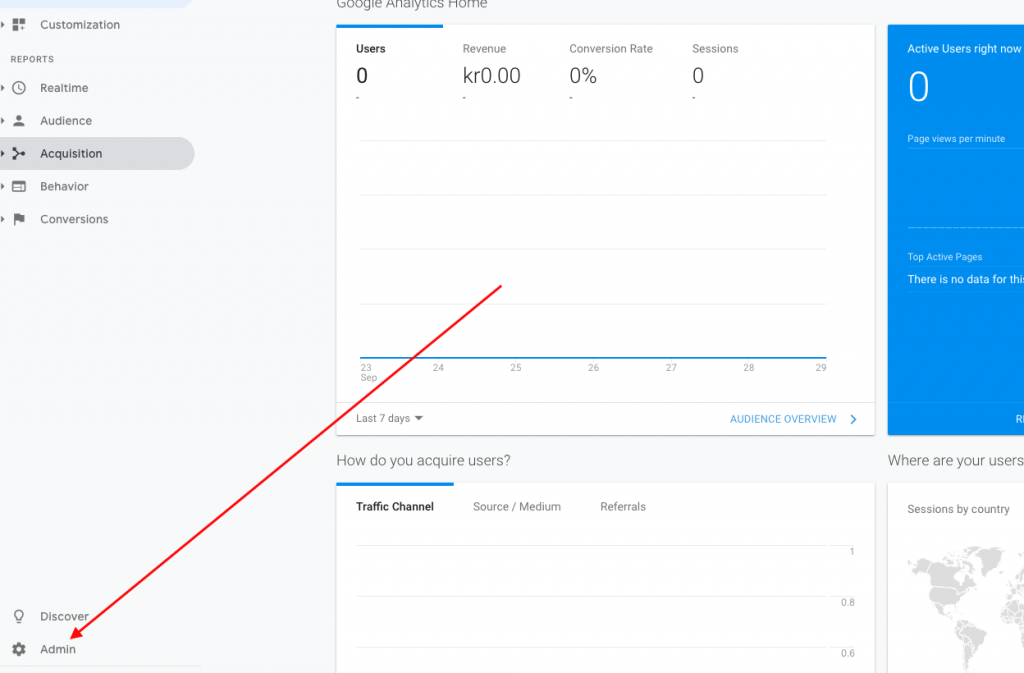
  1. Logga in i ditt Google Analytics-konto och klicka därefter på kugghjulet “Admin” längst ner i vänsterhörnet.

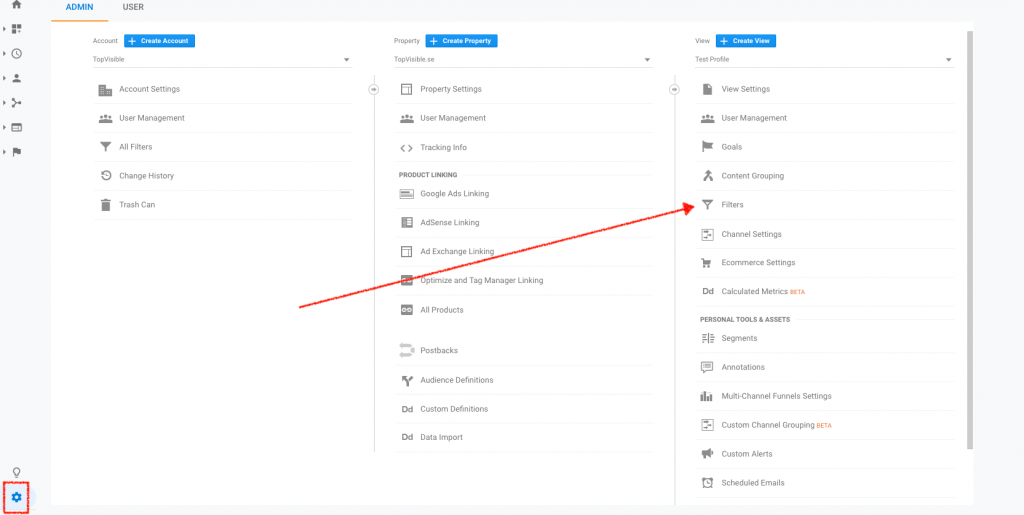
2. När du klickat på kugghjulet kommer du se menyn nedan. Klicka på fliken “Filters”. Notera att du måste ha admin-behörighet i ert Google Analytics-konto för att kunna lägga in filter och korrigera vyer. Har du exempelvis endast behörighet “Read & Analyze” kommer du inte kunna göra dessa filterkorrigeringar. Läs mer om samtliga användarbehörigheter för Google Analytics här.

3. När du klickat på filter (och om du har full behörighet) kommer du se vyn nedan. Klicka då på “+Add filter”

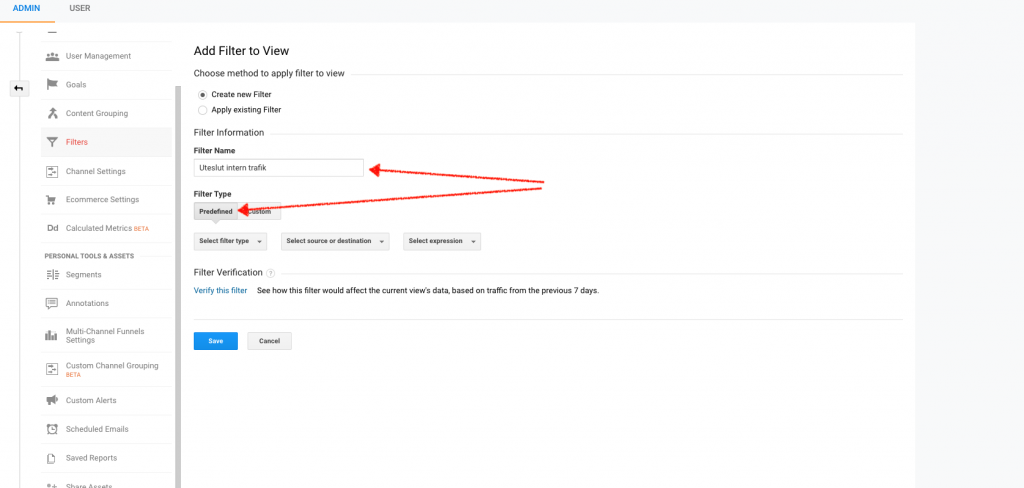
4. I rutan “Filter name” väljer du sedan ett passande namn. Har man flera kontor eller flera olika arbetsplatser med olika IP-adresser bör man alltså lägga till multipla filter som utesluter trafiken från varje kontor. Då skapar vi tex ett filter för; “Uteslut Topvisible IP-adress”, “Uteslut Fredrik IP-adress” osv… När du valt ett passande Filter name väljer du sedan “Predefined” under “Filter type”.

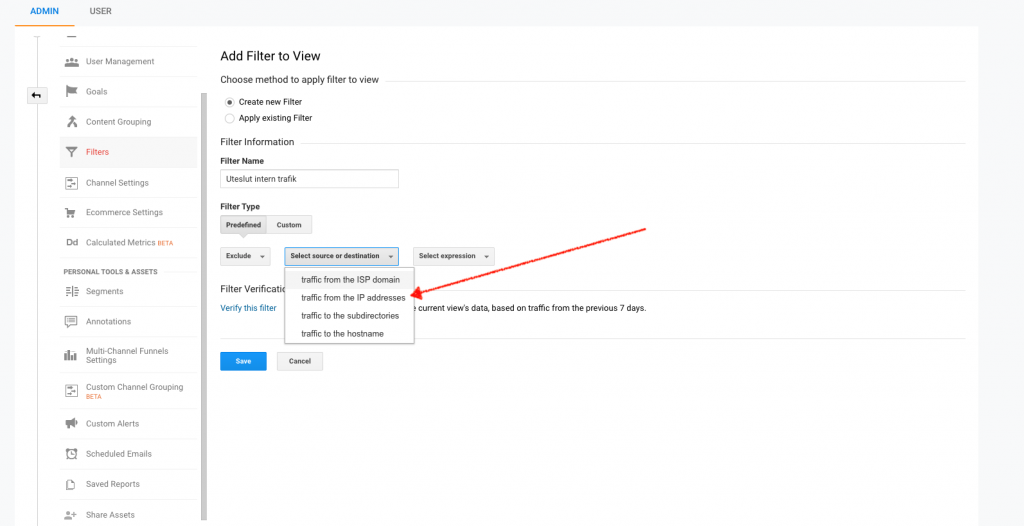
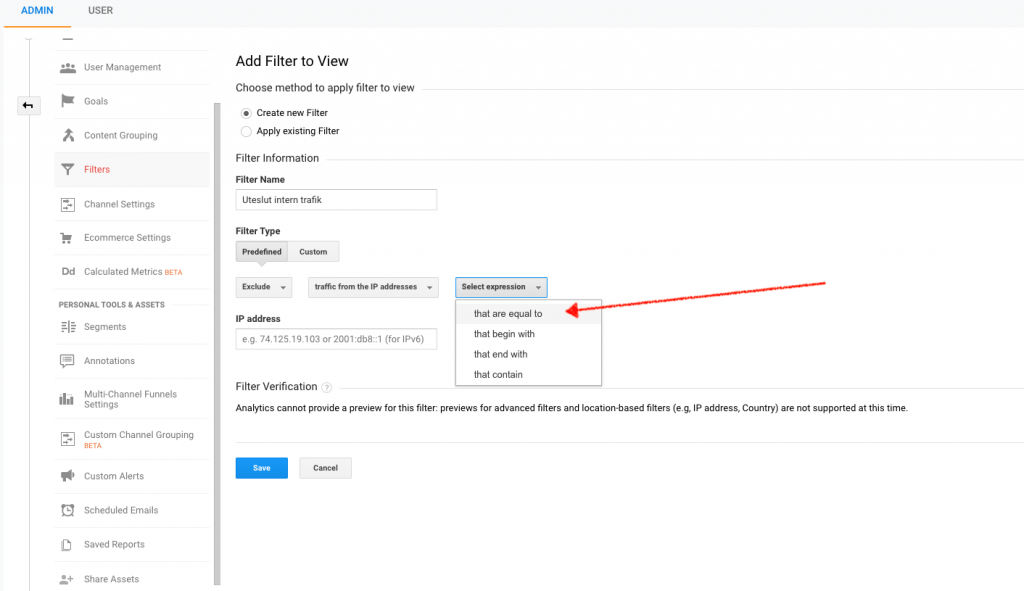
5. Klicka sedan på “Select filter type” – Välj alternativet “Exclude”.

6.  Klicka därefter på “Select source or destination” – Välj alternativet “traffic from the IP addresses”.

7. Sedan väljer du “Select expression” och klickar i alternativet “that are equal to”.

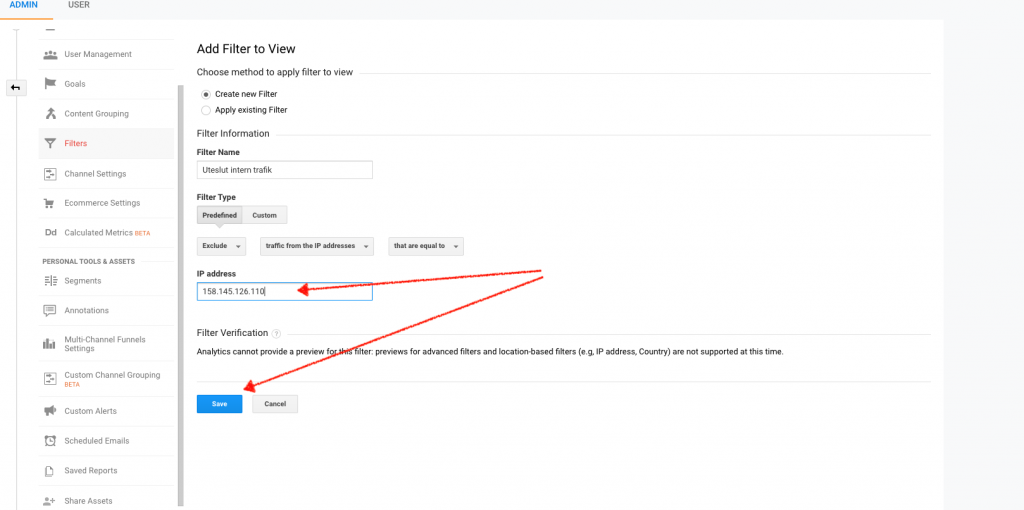
8.  Ta därefter din IP-adress och lägg in i rutan “IP addresses”. När du lagt in IP-adressen klickar du SAVE. 

Klart!

Voilà, svårare än så är det inte att filtrera bort den interna trafiken.

Undrar du däremot hur du filtrerar bort den interna trafiken i Google Analytics 4 (GA4)? Det går i dagsläget inte att skapa filter direkt i GA4, utan du importerar helt enkelt filterna ifrån Universal Analytics-kontot. 

Har du frågor eller funderingar om hur man sätter upp Google Analytics enligt best practice? Eller bara andra frågor om Analys eller digital marknadsföring? Tveka inte att höra av dig!

Intro till kanaler i Google Analytics

Lästid: 3 minuterGoogle Analytics är ett helt underbart verktyg som är ett måste. I alla fall för den som tar sin webbplats seriöst och ständigt letar efter område att förbättra. Med Google Analytics kan vi analysera i princip allt som sker på vår webbplats, och hitta just förbättringsmöjligheter

När vi analyserar datan i GA spelar “Kanaler” en stor roll. Datan är uppdelad efter dessa kanal. Exempel på kanaler kan vara Organisk Trafik, Betald trafik, Social Media o.s.v Det gör det enkelt att se vilken kanal som bidrar allra mest. Vi tar en titt på hur det kan se ut

För att hitta våra kanaler går vi till följande vy. Vi får då se en lista på olika kanaler och data kopplat till dessa.

google analytics kanaler


Vad betyder dem olika kanalerna? 

För att kunna dra slutsatser från sin data behöver man först och främst veta vad varje kanal representerar. 

  • Organic Search / Organisk Trafik

Denna kanalen representerar trafik som kommer från sökmotorer. Det inkluderar inte annonser och annan betald trafik. Det är denna trafiken SEO ämnar att öka.


  • Social

Detta är trafiken som kommer från dina sociala medier-konton. Denna kanalen innehåller heller inte någon betald trafik, t.ex. En annons på Facebook. Om du lägger ut ett inlägg på Facebook med länk till din webbplats, då är det i denna kanalen besökarna som klickar på länken hamnar.


  • Direct/Direkt

Som det låter, denna kanalen representerar besökare som går in på din webbplats direkt. Dem hittar inte dig på Google eller Sociala medier utan skriver in din webbplats URL direkt i adressfältet på sin webbläsare. Dem kan även ha sparat din webbplats som ett bokmärke. 


  • Paid Search / Betald Trafik

Alla kronor du lägger på annonsering representeras av denna kanalen. Oavsett om det är på Google, Facebook eller LinkedIn som du annonserar – trafiken hamnar i  denna kanalen.


  • Referral / Hänvisningstrafik

Finns det andra webbplatser som länkar till dig? I så fall kommer besökarna från den webbplatsen att räknas som Referrals eller Hänvisningstrafik om du har svenska inställningar. 


Detta är standardkanaler som alltid finns. Men du kan säkert se att det även finns en kanal som heter “Email” i listan. Detta är inte en kanal som kommer per automatik. För att få statistik över besökarna dina email drar in så måste du jobba med UTM-länkar.

UTM-Länkar

UTM-länkar är URL:er som innehåller en viss information så att Google Analytics vet var den kommer ifrån. En UTM-länk kan du skapa här. Detta behöver du göra för dina nyhetsbrev och övriga email som du vill kunna spåra. Din mailinkorg är lite speciell och kan ses som “offline”. Det betyder i praktiken att när en användare klickar på en länk och hamnar på din webbplats, så kan inte Google Analytics avgöra var besökaren kom ifrån. Trafiken kommer då att räknas som Direkt-trafik vilket är fel. För att undvika detta problemet ska du använda dig av UTM-länkar i dina nyhetsbrev. 


Om jag t.ex. Skulle skicka en länk till detta blogginlägget till alla som prenumererar på vårt nyhetsbrev så skulle länken se ut så här;

https://staging.topvisible.se/blogginlägg?utm_source=nyhetsbrev&utm_medium=email&utm_campaign=intro-google-analytics-kanaler

När en besökare sedan klickar på länken så kommer Google Analytics kunna läsa av att Medium är lika med email, och source lika med nyhetsbrev.


Djupdyk i en kanal

När du väl lärt dig vilka dem olika kanalerna är så kan du välja att djupdyka i en av dem. Detta gör du enklast genom att klicka på en av kanalerna i listan. Om vi t.ex. klickar på “Social” kommer följande vy fram:

google analytics kanaler

Detta kan du göra med alla kanaler för att lära dig mer om dina besökare och vilka källor som bidrar mest. 


Detta var en kort men förhoppningsvis effektiv guide till kanaler i Google Analytics. Behöver du hjälp med Google Analytics, kanske att spåra dina nyhetsbrev korrekt – hör av dig!

Konverteringsoptimering för nybörjare – Vad är det & hur funkar det?

Lästid: 4 minuter

Att jobba med digital marknadsföring kan ha sina utmaningar, en av dessa är vetskapen att man går i rätt riktning med sitt arbete. En e-handlare vill gärna att fler besökare handlar, ett B2B-företag vill i sin tur få in fler leads – egentligen har alla ägare till webbplatser ett huvudsyfte med webbplatsen, som ofta kallas för konvertering. För att uppnå fler konverteringar på sin webbplats så kan man ta olika vägar, konverteringsoptimering är en av dessa.

Konverteringsoptimering (CRO)

En e-handlare kommer ganska logiskt öka antal konverteringar om antalet besökare till webbplatsen ökar(såvida det inte är spam-trafik). En viss procent av dessa besökare kommer att konvertera och handla något på webbplatsen. Denna procent kallas för konverteringsfrekvens. Om e-handlarens konverteringsfrekvens ligger på 2% betyder det att ca 20st kommer konvertera på 1000 besökare. Då kan dem räkna ut på ett ungefär hur många fler kunder två tusen besökare skulle generera i månaden.

1000 * 2% = 20 kunder
2000 * 2% = 40 kunder

Istället för att fokusera på att öka antal besökare kan man istället fokusera på konverteringsfrekvensen. Om e-handlaren ökar sin konverteringsfrekvens till 4% så genererar tusen besökare precis lika många kunder som två tusen besökare hade gjort med den tidigare konverteringsfrekvensen på 2%.

1000 * 4% = 40 kunder
2000 * 4% = 80 kunder

För att öka konverteringsfrekvensen måste företag arbeta med konverteringsoptimering. Det betyder att de ändrar utseende och funktioner på webbplatsens olika sidor med målet att öka konverteringar. Detta kan inkludera allt från att endast ändra texten i rubriker, till att lägga till/ta bort stora sektioner av en sida.

Hur kommer ni igång med konverteringsoptimering?

Att ändra utseende och layout på er webbplats är inte något som är helt lätt. Ofta förlitar man sig på webbutvecklare när det är något som ska ändra på webbplatsen, vilket är helt korrekt. Men det finns ett verktyg som låter er ändra på just utseende och layout, utan att kunna programmera. Det verktyget heter Google Optimize. Verktyget låter er ändra bilder, texter och till och med layout på stora delar av webbplatsen.

“Hur vet jag vad som ska ändras för att öka konverteringar?”

Det är en superbra fråga, och inte något man kan veta på förhand. Kanske är det så att de ändringar som genomförs på webbplatsen faktiskt försämrar konverteringsfrekvensen, istället för att öka den. Det är inte omöjligt. Och för att slippa lägga alla ägg i en korg och hoppas att det ni implementerar ska förbättra era siffror så bör ni använda er av A/B-testning. A/B-testning kommer med på köpet när ni använder Google Optimize.

Vad är A/B-Testning?

A/B-testning är ett väl insmort ord inom digital marknadsföring och ses som en självklarhet för oss som jobbar i branschen. Detta är kanske något ni endast hört talas om men aldrig vågat fråga om. Så innan vi går in på Google Optimize kan det vara bra med en snabb genomgång av A/B-testning.

Poängen med A/B-testning är att kunna mäta om potentiella förändringar till sajten är bättre eller sämre än det nuvarande, innan ni väljer att gå all in på ett av alternativen. Genom att ha två varianter av samma sida på er webbplats, variant A och variant B, så kan ni mäta och jämföra dessa mot varandra för att se vilken av dem som presterar bäst.

Om vi exempel tar följande scenario; 

Variant A, originalet av er webbsida där ni inte ändrat något.
Variant B, er ny testvariant av A. På denna sidan har ni lagt till en stor knapp där det står “KÖP”.

Efter en viss tid när det hunnit trilla in ett ex antal besökare så kan ni se i Analytics att variant B haft en konverteringsfrekvens på 4,5% medans originalet, variant A, endast haft en konverteringsfrekvens på 3%. Om vi säger att webbplatsen haft 10 000 besökare under testperioden och det genomsnittliga värdet på varje köp ligger på 450kr. Så kan vi räkna ut hur mycket mer variant B har dragit in. Varje variant har fått 5 000 besökare vardera.

Variant A:
(5000 * 3%) * 450 = 67 500kr

Variant B:
(5000 * 4,5%) * 450 = 101 250kr

Resultatet visar att variant B, där vi la till en stor köpknapp, dragit in 33 750kr mer än originalet. Vi kan då säga att en stor köpknapp kanske är något vi ska implementera permanent på webbplatsen, eftersom det verkar fungera bättre än originalet.

Google Optimize

Eran bästa vän för att genomföra A/B-testning på er webbplats är Googles egna verktyg, Optimize. Genom verktyget kan ni skapa varianter på er sajt utan att kunna koda. Om ni dessutom har lite förståelse för kod så kommer ni kunna göra även mer avancerade ändringar på sajten. En annan fördel med verktyget är att ni kan avgöra hur stor del av besökarna som ska fördelas till varje variant ni skapar.

Ett vanligt scenario är att ni skapar en variant på en sida, så att ni har originalet samt en ny test-variant. Sedan ställer ni in så att 50% av trafiken på er sajt blir presenterade med originalet, och den andra hälften ser istället testsidan ni nyss skapat.

Vi rekommenderar att ha igång ett test i taget, för att resultaten inte bara ska bli tillfälligheter. Blandar vi in för mycket variabler och tester på en och samma gång, kan vi inte lika tydligt se skillnaderna, och detta kan resultera i att man gör ändringar som påverkar konverteringsfrekvensen negativt.

Koppla mål till experimentet

För att kunna avgöra vilken av era två varianter som presterar bäst måste ni koppla några mål till testet. Det är dessa mål som ni sedan utvärderar och baserar resultatet på. Ett mål kan vara hur många antal formulär som skickats. Har ni försäljning på er webbplats så kan ni sätta antal ordrar eller intäkt som ett mål. Det krävs dock att ni har e-handelsspårning implementerat i Google Analytics.

När ni skapat allt detta är ni redo för att starta igång experimentet. Vi rekommenderar att ni låter det gå några veckor för att hinna få in tillräckligt mycket data, för att rättvist kunna bedöma om ert experiment fungerat bättre eller sämre.

“Något vi borde börjat jobba med för längesen!”

Något vi ofta upplever med de kunder som vi hjälper med konverteringsoptimering är att dem önskar att dem fick upp ögonen för det tidigare. Inte bara är det kul att vara kreativ och testa om det blir bättre med hjälp av experiment – det kan samtidigt öka er försäljning på samma gång!

Känner ni att konverteringsoptimering är något ni borde testa och vill ha hjälp med det – hör av er! Vi har en hel del erfarenhet inom området och kan bistå med allt från kreativ input till att faktiskt sätta upp experiment och följa upp resultat.

När man analyserar sitt experiment och ser att konverteringsfrekvensen gått upp